
Интерактивная доска или панель: что купить для класса и переговорной
Преподаватель хочет писать поверх задания, команда — разбирать документы у общего экрана. В поиске оба решения могут называться «интерактивной доской», хотя состав оборудования у них разный. Разберём, как сравнить варианты для школы, учебного центра или офиса в Армении и что проверить до покупки.
Короткий ответ: доска с проектором работает как комплект из сенсорной поверхности, проектора и компьютера. Интерактивная LCD-панель совмещает экран и касания в одном устройстве. Для выбора сравните размер изображения, работу с вашими файлами и ноутбуками, монтаж и стоимость готового комплекта.
«Умный Век» подбирает, поставляет и устанавливает интерактивные панели, настраивает подключения и помогает запустить нужные сценарии. Посмотреть решения и получить подбор с расчётом.
Уточните, что входит в название «интерактивная доска»
Доска с проектором
Проектор формирует изображение на доске, а сенсорная поверхность передаёт касания компьютеру. Так, SMART описывает работу своих досок серии M700. В предложении должны быть согласованы все части: доска, проектор, компьютер, подключения и программное обеспечение.
Такой вариант стоит рассмотреть при подходящей существующей проекции или задаче получить большой рабочий формат. Проверяем свет в помещении, положение проектора, возможные тени и условия работы у доски. Подбор проектора и экрана помогает сравнить состав решения целиком.
Интерактивная LCD-панель
Изображение создаёт сам дисплей, отдельный проектор ему не нужен. Касания позволяют работать у экрана — писать, перемещать объекты и управлять приложением, если оно поддерживает нужные действия.
Встроенная среда, отдельный компьютер и подключённый ноутбук — разные варианты работы. Нужные программы и способ подключения выбираем вместе с панелью. Диагональ сама по себе не отвечает на вопрос, удобно ли будет вести ваш урок или встречу.
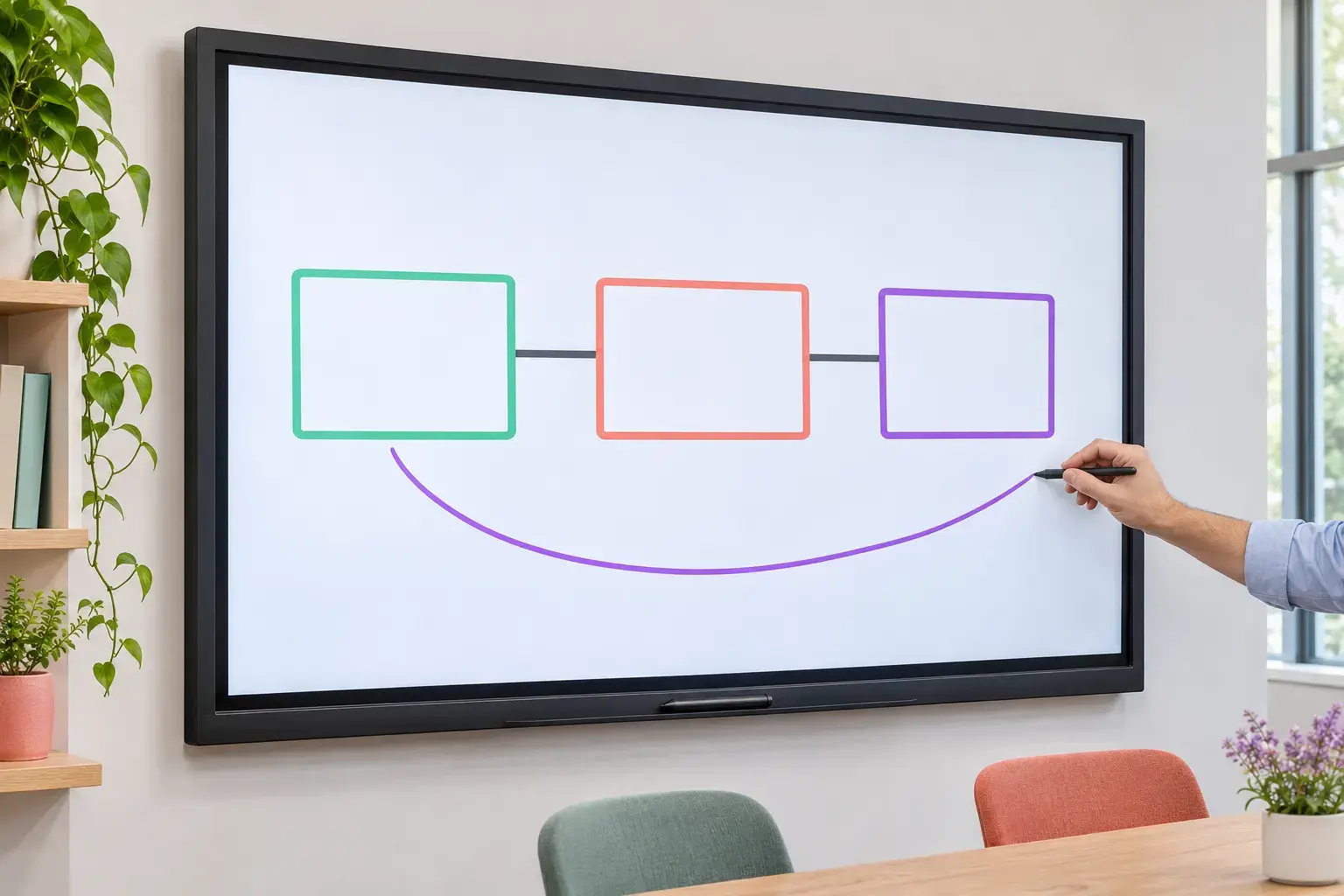
Иллюстрация применения, созданная с помощью ИИ. На LCD-панели можно обсуждать схему и делать записи у экрана. Возможности работы с документами и сохранения проверяем для выбранной модели и приложения.
Семь проверок перед заказом
- Покажите свой файл с последнего ряда. Возьмите обычную презентацию, таблицу или учебное задание. Проверьте значимые мелкие элементы при рабочем освещении и реальной рассадке. Размер изображения подбираем по содержимому и зрительским местам; при большой аудитории может понадобиться отдельный экран для показа.
- Выполните действие, ради которого нужны касания. Напишите строку стилусом, выделите фрагмент PDF, переместите объект. Если предполагается работа нескольких участников, проверьте её в выбранном приложении. Показатель количества касаний в характеристиках полезно сопоставить с вашим упражнением или способом обсуждения.
- Подключите рабочий ноутбук. Изображение на панели ещё не подтверждает управление ноутбуком с экрана. В распространённой схеме HDMI передаёт изображение и звук, а отдельное USB-подключение — касания. Поддерживаемый USB-C может объединить эти функции; проверяем панель, порт ноутбука и кабель. Для беспроводного показа отдельно уточняем возможность обратного управления.
- Запустите необходимые программы. Уточните, где они будут работать: во встроенной системе, на подключённом ноутбуке или вычислительном модуле. Откройте нужные файлы, проверьте языки ввода и доступ к рабочим сервисам. Нужные лицензии и вычислительный модуль включаем в предложение, когда они требуются для задачи.
- Сохраните результат и подготовьте следующую встречу. Проверьте экспорт записей в нужный формат и выбранный способ передачи файлов. Согласуйте, как сотрудник заканчивает сеанс, выходит из своей учётной записи и готовит оборудование для другого пользователя. Удобный запуск должен оставаться простым и после смены преподавателя или команды.
- Примерьте высоту и способ установки. Участник должен доставать до рабочей области экрана. Настенное крепление или мобильную стойку подбираем по массе панели, основанию и требованиям производителя. Для перемещения между комнатами заранее проверяем маршрут, размеры стойки и удобство подключений.
- Проведите полный рабочий сценарий. Для занятия — открыть материал, написать, сохранить и переключить источник. Для гибридной встречи — дополнительно подключить камеру и звук, проверить участников на другом конце связи и показ контента. При необходимости подберём комплект видеоконференцсвязи вместе с панелью.
Два подхода к оснащению аудитории

Панель для работы у экрана
Установили интерактивную панель, видеостену, звуковое оборудование и конференц-камеру. На фото панель на мобильной стойке дополняет основной экран аудитории.
Такое оснащение позволяет разделить рабочее место у панели и показ материалов для слушателей.
Посмотреть мультимедийную аудиторию
Большое изображение для слушателей
Смонтировали и настроили видеостену конфигурации 4 × 4 на профессиональных панелях LG 55VL7F-A. Этот проект решает задачу отображения материалов большой аудитории.
Для записей касаниями в таком пространстве подбираем отдельное интерактивное рабочее место.
Посмотреть учебную видеостенуСравнивайте стоимость готового решения
В предложении должны быть понятны экран или комплект доски с проектором, крепления, необходимые вычислительные устройства, подключения, программные лицензии, монтаж и настройка. Если сотрудники будут осваивать новое приложение, включим обучение в согласованный состав работ.
Для существующей аудитории сначала проверим установленное оборудование. Подходящие части системы можно сохранить и дополнить: например, оставить большой экран для показа и добавить интерактивную панель для преподавателя.
Частые вопросы перед покупкой
Можно ли работать без ноутбука?
Да, если встроенная среда выбранной панели или отдельный вычислительный модуль поддерживают ваши задачи. Перед заказом проверим приложения, файлы и способ сохранения. Для некоторых рабочих программ потребуется компьютер.
Можно ли писать поверх презентации с ноутбука?
Подберём конфигурацию под такой сценарий. Проверим передачу касаний и программу аннотирования. Возможность рисовать во встроенной доске панели сама по себе не определяет, как будут сохраняться записи поверх файла на ноутбуке.
Что прислать для расчёта?
План или фотографии комнаты, расстояние до последнего ряда, число участников и примеры материалов. Добавьте модели ноутбуков, необходимые программы и список установленной техники. Этого достаточно, чтобы начать подбор решения.
Подберём интерактивное решение под вашу работу
Оснащаете класс, учебный центр или переговорную в Армении? Расскажите, что участники должны делать у экрана. Предложим панель или согласованный комплект, подготовим расчёт поставки, установки и запуска.
Получить подбор и расчётИнтерактивные панели в Армении: подбор, поставка и установка · Все статьи блога
Технические источники: SMART: как работает доска с проектором, ViewSonic: подключения интерактивной панели, AVIXA: размер активного изображения и зрительские места. Состав и возможности сверяем по выбранным моделям.